Kom godt i gang med Redact Assisted
Fra upload til færdig fil på ti trin. Guiden dækker assisteret anonymisering i browseren, hvor AI’en finder personoplysningerne, og du gennemser resultatet, før filen godkendes.
Log på
Gå til ante.dk og vælg “AnteRedact” i menuen “Log på”, eller gå direkte til redact.ante.dk.
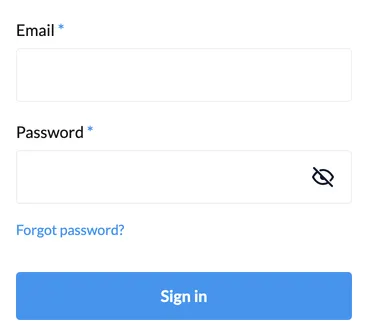
Log på med e-mail og adgangskode. Har jeres konto tofaktor-login slået til, bliver du også bedt om en engangskode fra din autentificerings-app.
Upload dokumenter
Efter login lander du på All documents. Klik på Upload documents øverst til højre, eller træk et eller flere dokumenter direkte ind på listen.
En statusbjælke viser, hvordan uploaden skrider frem. Arbejder I med projekter, uploader du i stedet fra projektets egen side. Så placeres filerne i det projekt.
- Word (.docx, .doc)
- RTF
- PowerPoint
- Excel
- E-mail (.msg, .eml)
- Billeder (.jpg, .png)
- Tekst (.txt, .html, .xml, .json …)
Følg status på listen
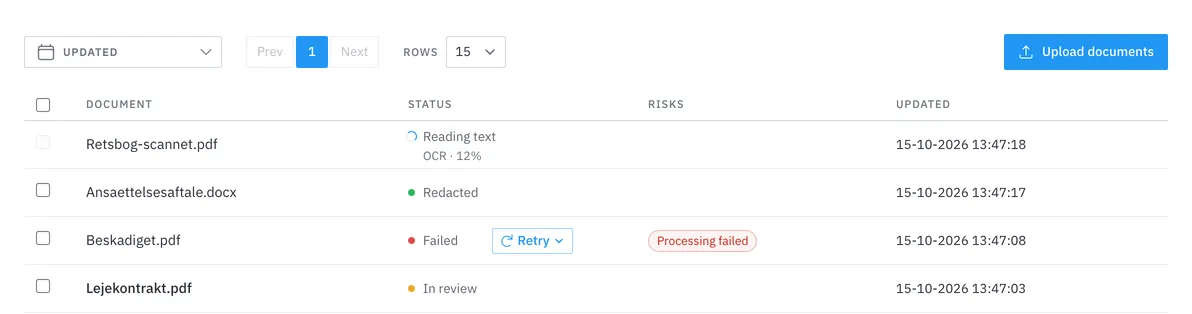
Hvert dokument vises i listen med en status. Listen opdaterer sig selv, mens dokumenterne behandles, kan filtreres på dato, og du kan vælge, hvor mange rækker der vises pr. side.
Klik på statussen for at åbne dokumentets hændelseslog, hvis du vil se, hvad der er sket med det.
Et langt dokument kan annulleres, mens det behandles, og et fejlet dokument kan prøves igen. Se guiden “Lange dokumenter”.
- Queued: Dokumentet venter i køen.
- Processing: AI’en læser dokumentet og finder personoplysninger (scannede sider OCR-behandles automatisk).
- In review: Forslagene er klar til dit gennemsyn.
- Redacted: Dokumentet er godkendt, og den anonymiserede fil kan downloades.
- Failed / Expired: Noget gik galt, eller dokumentet er ryddet op efter opbevaringsfristen.
Åbn et dokument til gennemsyn
Når status er In review, åbner du dokumentet ved at klikke på filnavnet eller på blyanten yderst til højre i rækken. Editoren åbner i en ny fane.
Editoren: værktøjslinjen
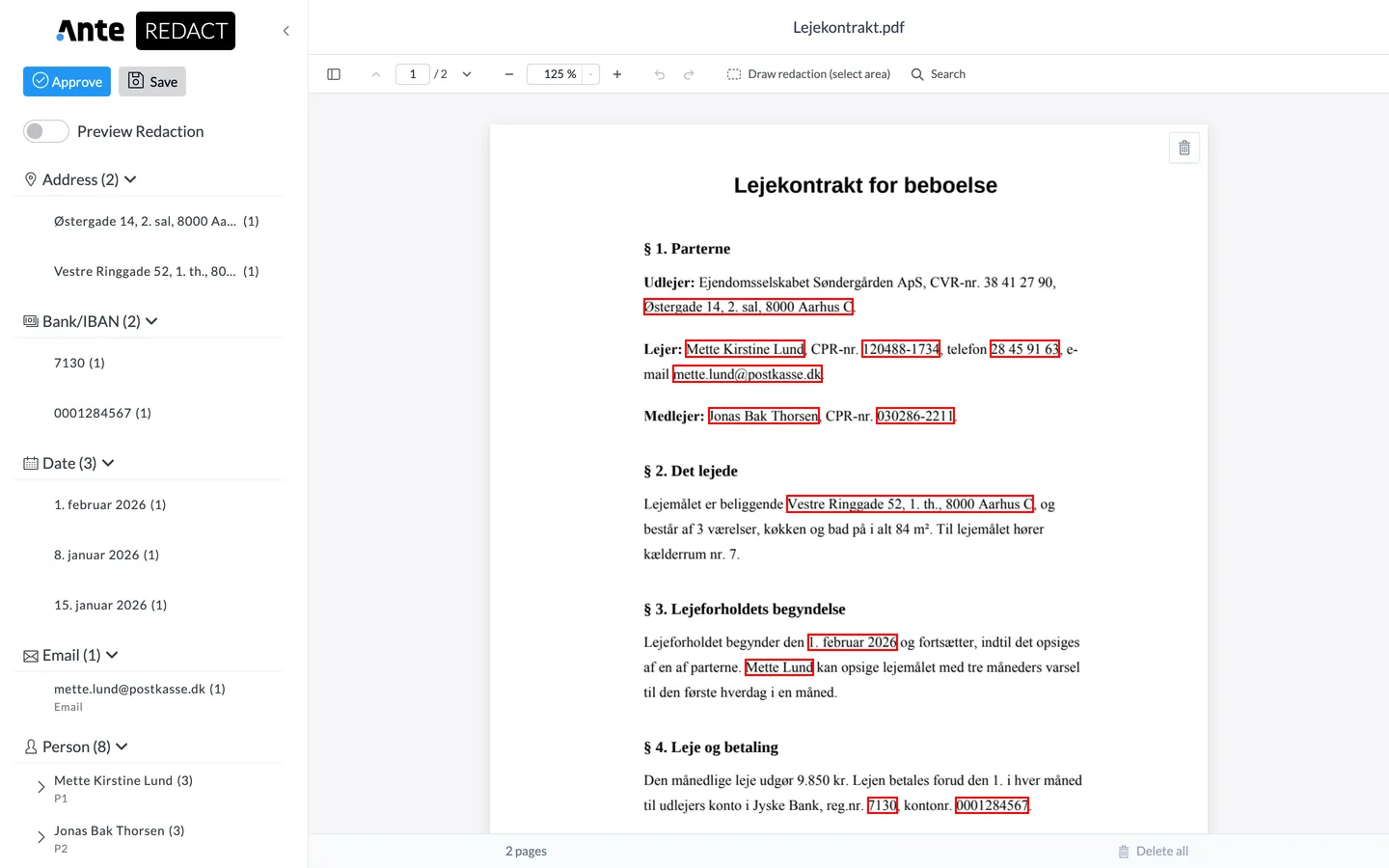
Over dokumentet finder du sidenavigation, miniaturer, zoom og fortryd/gentag. Derudover to værktøjer til selve anonymiseringen, og øverst i panelet til venstre sidder knapperne Approve og Save.
- Approve gemmer dokumentet og kører den endelige anonymisering. Herefter er dokumentet låst.
- Save gemmer den aktuelle version af dine ændringer. Editoren gemmer også automatisk hvert 10. sekund.
- Draw redaction (select area) markerer et helt område, fx billeder, underskrifter, stempler eller hele afsnit.
- Search åbner søgepanelet, hvor du finder og anonymiserer tekst. Ctrl/⌘+F gør det samme.

Entitetspanelet
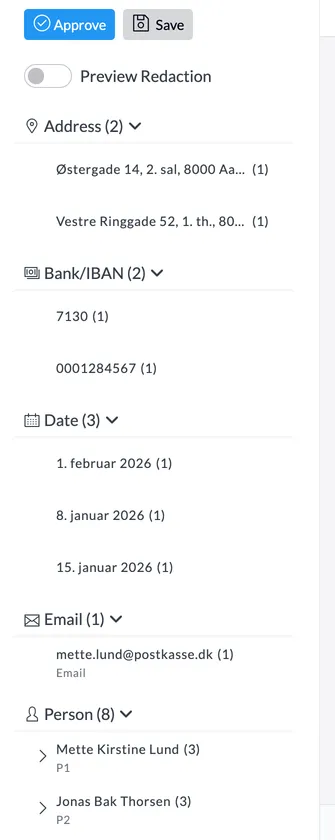
Panelet til venstre viser alle de personoplysninger, AnteRedact har fundet, grupperet efter kategori (Person, Adresse, E-mail …) med antal. Alt i panelet bliver anonymiseret, når du godkender.
- Hver række viser teksten, antal forekomster og det alias, der erstatter den (fx P1, P2, afhængigt af jeres indstillinger).
- Grupperede forekomster: alle omtaler af samme person, fx “Mette Hansen”, “M. Hansen” og “Hansen”, samles under ét alias. Fold gruppen ud med pilen.
- Klik på en forekomst for at springe til den i dokumentet.
- Træk en forekomst over på en anden entitet for at flette dem, eller slip den på Split to new entity for at give den sit eget alias.
- Tandhjulet , der vises, når du holder musen over en entitet, redigerer alias og kategori.
- Skraldespanden ved siden af sletter entiteten, så den ikke anonymiseres.
- Preview Redaction øverst i panelet viser, hvordan dokumentet ser ud med anonymiseringerne lagt på, mens de stadig kan redigeres.
- Et rødt “!” markerer fund med lav sikkerhed, som fortjener et ekstra blik.
Tilføj en anonymisering ved at markere tekst
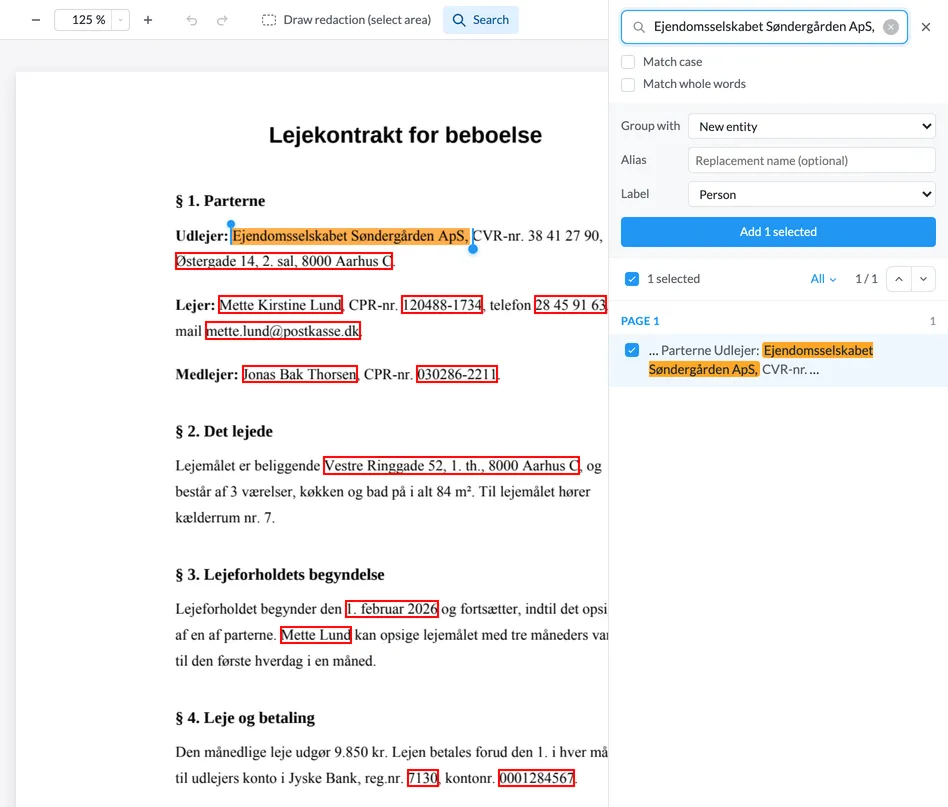
Har AI’en overset noget, markerer du blot teksten i dokumentet. Søgepanelet åbner med markeringen udfyldt og viser alle forekomster i dokumentet.
Vælg kategori under Label, giv den eventuelt et alias, eller saml den med en eksisterende entitet under Group with. Fjern fluebenet ved de forekomster, der ikke skal med, og klik på Add … selected. Dobbeltklik og træk for at markere hele ord. Den nye entitet lander i panelet til venstre.
Anonymisér billeder, underskrifter og områder
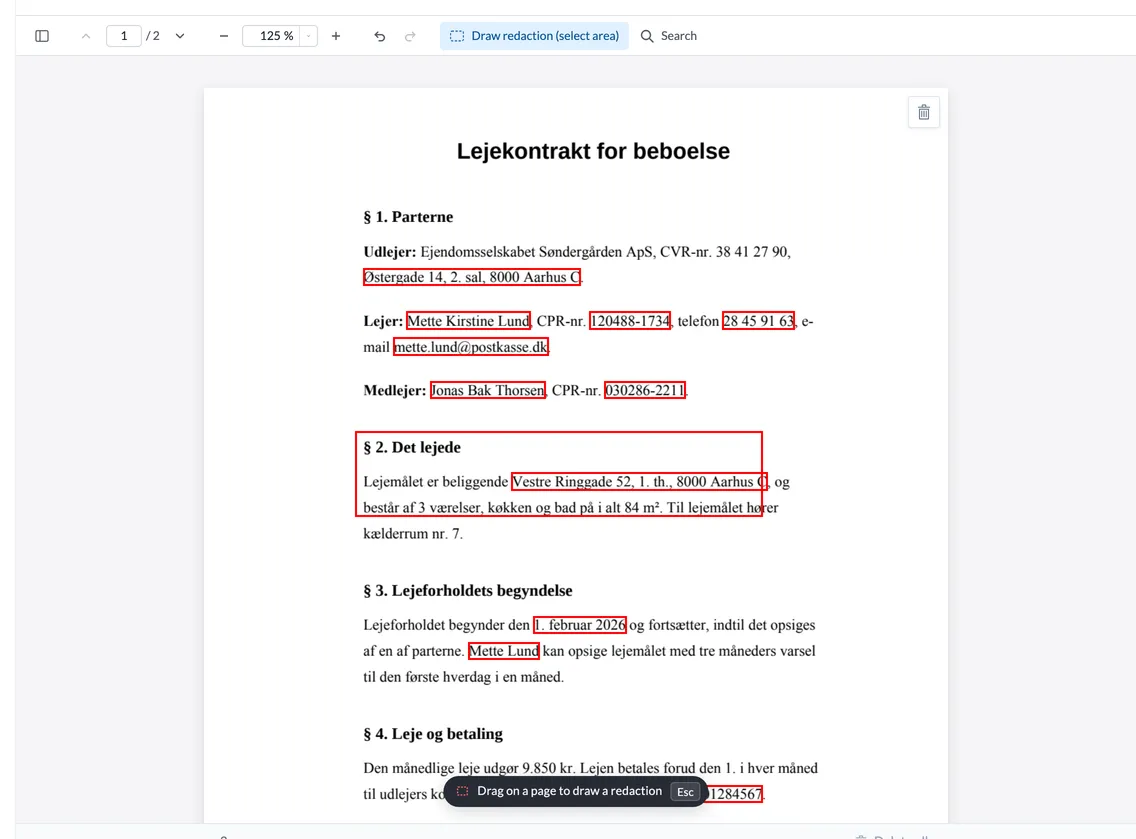
Kan teksten ikke markeres, fx i et billede, en underskrift eller et stempel, bruger du Draw redaction (select area) i værktøjslinjen og trækker en boks over området.
Områder vises i entitetspanelet som “Area 1, Page 3” og kan slettes som alle andre entiteter. I Word-dokumenter anonymiseres indlejrede billeder via billedværktøjet i værktøjslinjen.
Godkend
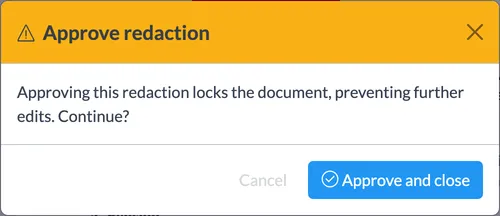
Når du er tilfreds, klikker du Approve og bekræfter med Approve and close. Dokumentet låses, anonymiseringen køres, og status skifter til Redacted. Personoplysningerne fjernes fra selve filen. De dækkes ikke bare med en boks.
Skal flere dokumenter godkendes uden gennemsyn, kan du markere dem på listen og klikke Approve dér.
Download
Download det anonymiserede dokument med pilen i rækken. Du kan også markere flere dokumenter med afkrydsningsfelterne og klikke Download for at få dem samlet i en zip-fil.

Tastaturgenveje i editoren
- Ctrl/⌘ + F
- Søg i dokumentet
- ↑/↓
- Gå til forrige/næste forekomst
- Enter
- Vælg forekomst
- Delete
- Fjern den valgte anonymisering
- Esc
- Luk søgning
- Alt + P
- Forhåndsvisning til/fra
- Ctrl/⌘ + Z
- Fortryd
- Ctrl + Shift + Z/Ctrl + Y
- Gentag