Binder: saml en sag i én PDF
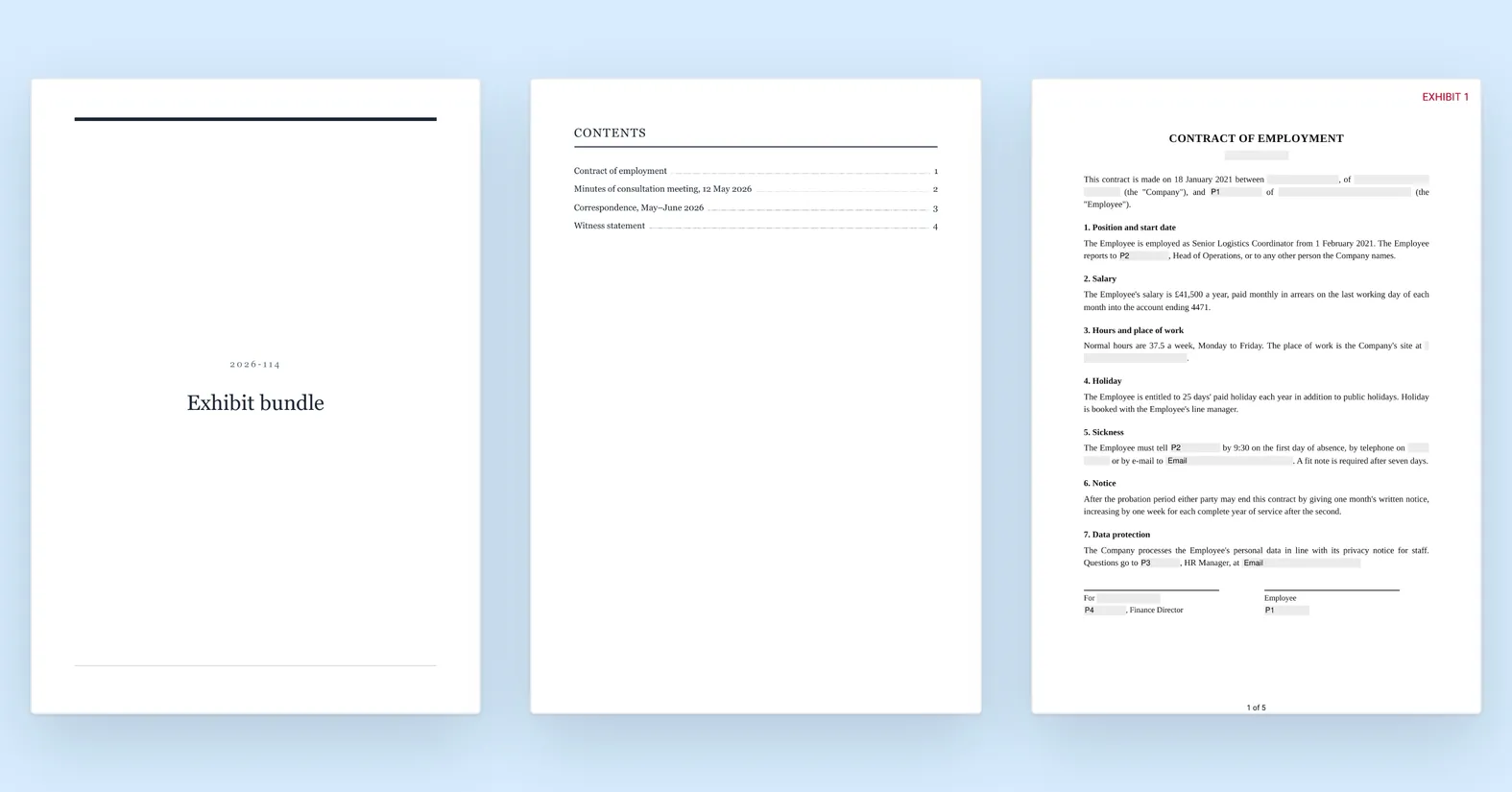
Binder samler et projekts anonymiserede dokumenter i én PDF: forside, indholdsfortegnelse, sidetal, et bilagsstempel på hvert dokument og et bogmærke til hvert. Her ser du, hvordan du bygger en, holder den opdateret og downloader den.
Start en binder fra projektet
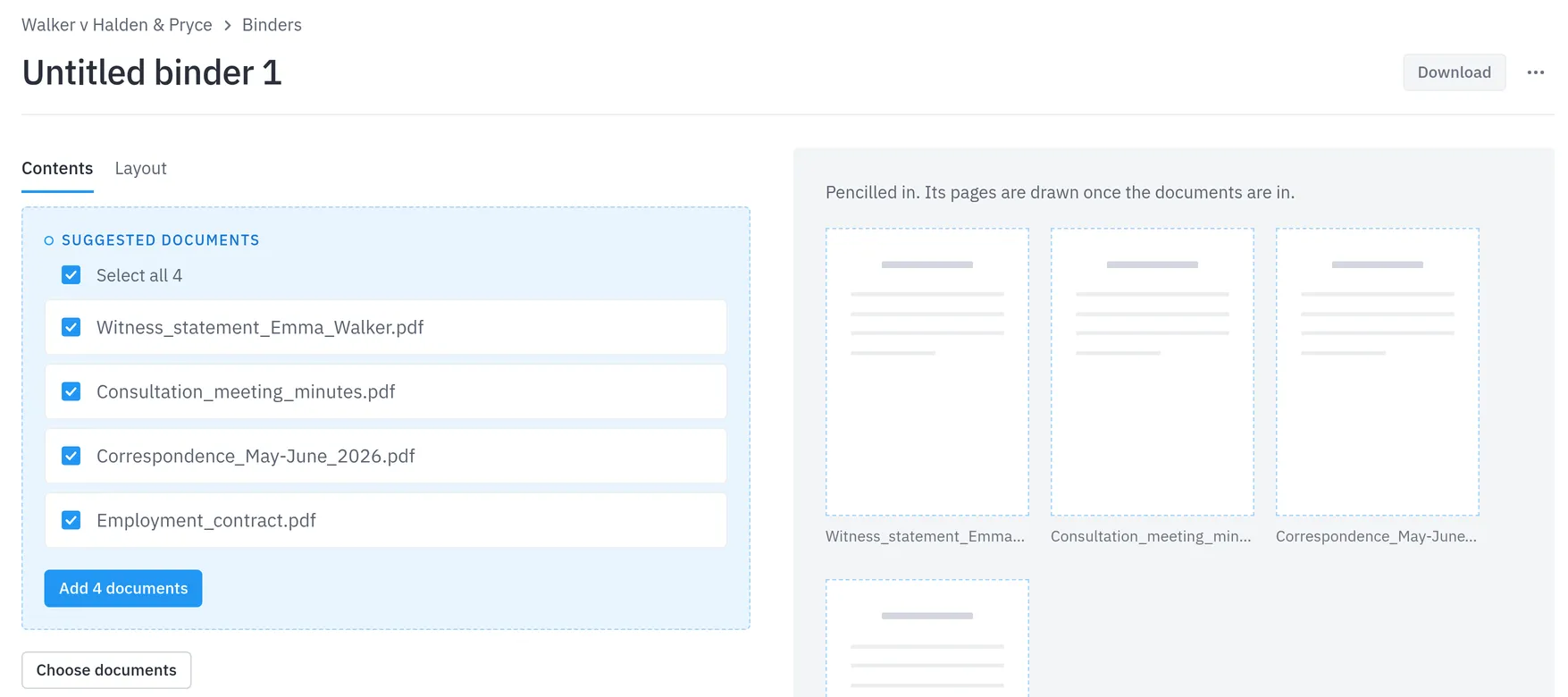
Klik på New binder på projektets side. En tom binder foreslår alle projektets dokumenter, der er klar, med flueben på forhånd, så ét klik på Add … documents fylder den. Dokumenter, der stadig er In review, skal godkendes først.
Filer, der ikke skal anonymiseres, fx offentliggjorte domme, kan uploades fra binderen selv og havner også i projektet.
Sæt dokumenterne i rækkefølge
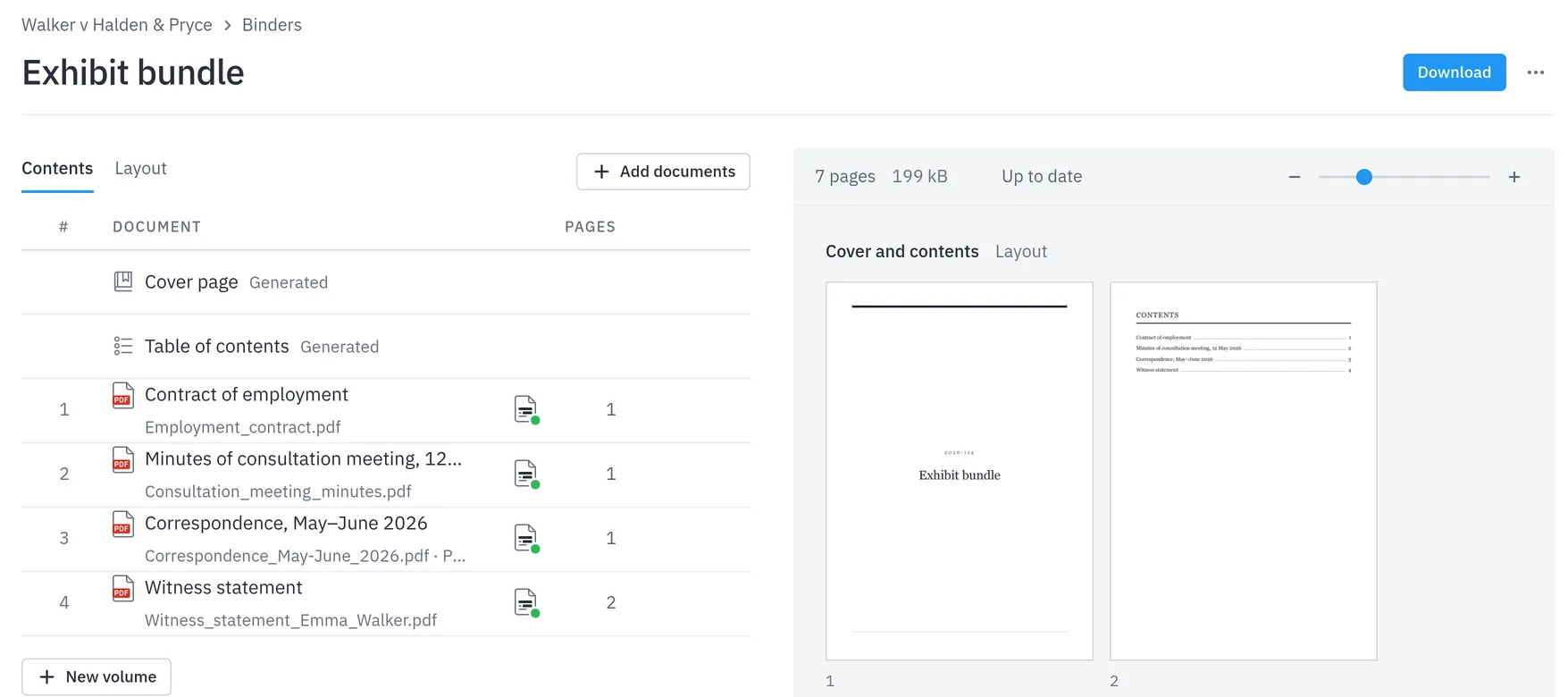
Træk et dokument på plads, eller brug piletasterne på dets håndtag. Giv det en Title in the binder: indholdsfortegnelsen bruger den i stedet for filnavnet.
En stor sag kan deles i bind med New volume.
Udelad en side
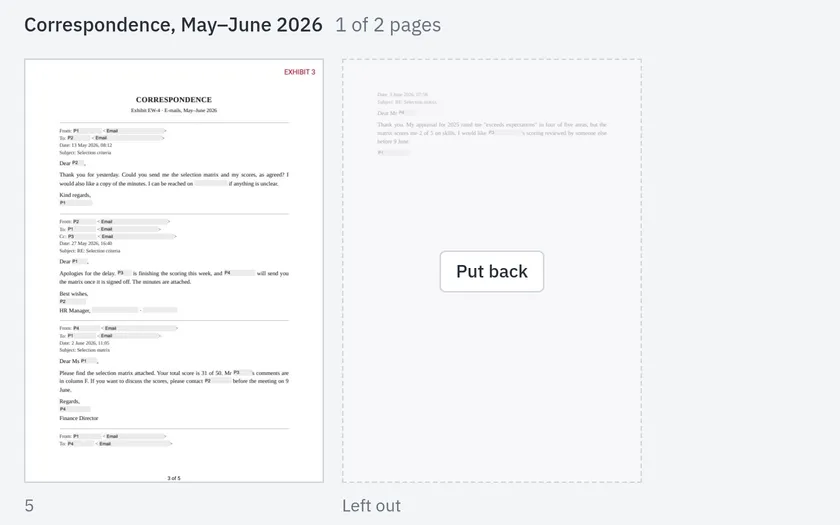
Klik på ✕ på en side for at udelade den fra binderen. Siden bliver stående, nedtonet, med Put back på. Dokumentet i projektet ændres ikke.
Vælg layoutet
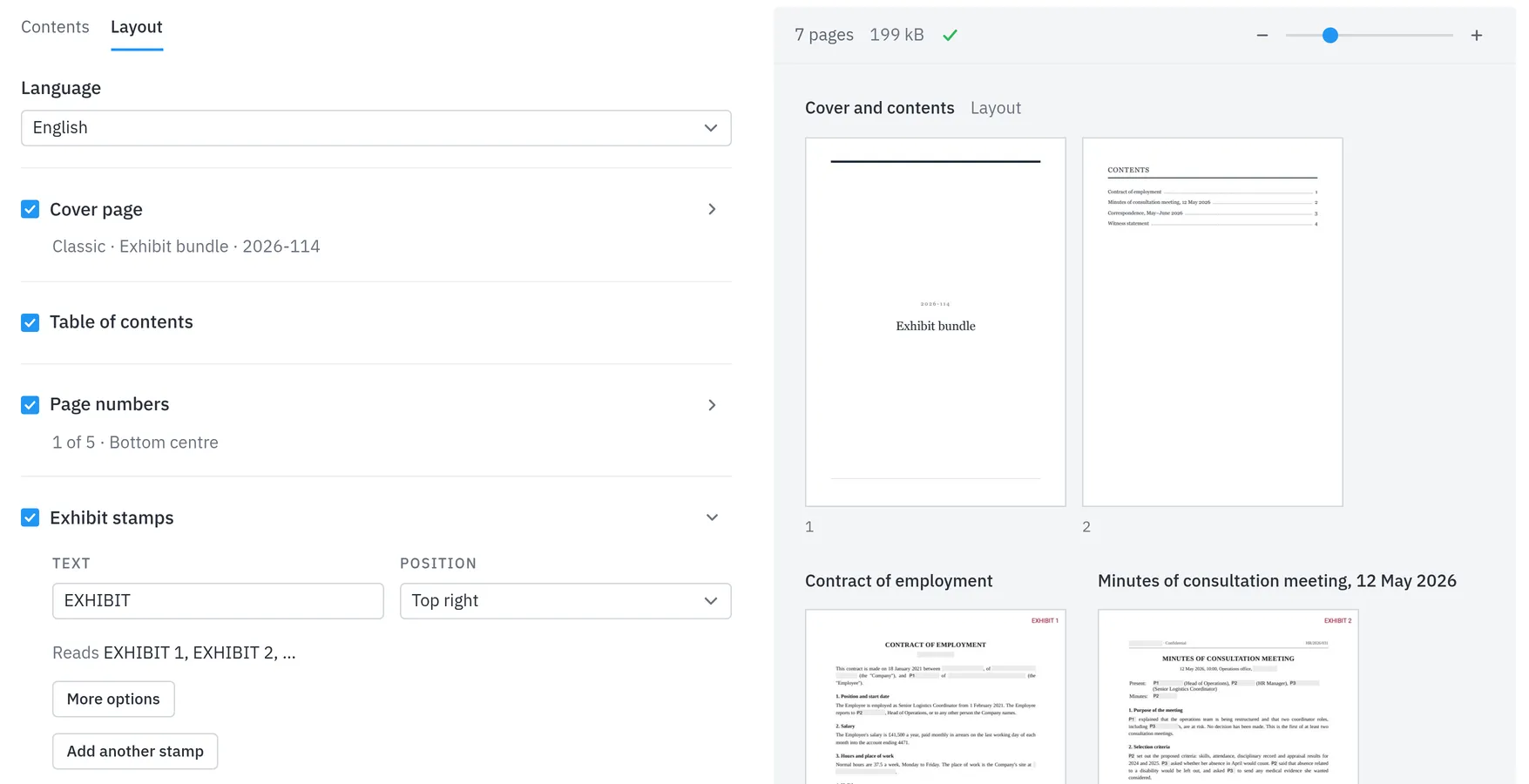
Fanen Layout slår forside, indholdsfortegnelse, sidetal og bilagsstempler til, og du kan tilføje randmarkeringer og blanke sider til dobbeltsidet print.
Sproget bestemmer standardteksterne: BILAG på dansk, EXHIBIT på engelsk. Gem et layout som skabelon, og del det med organisationen.
Altid opdateret
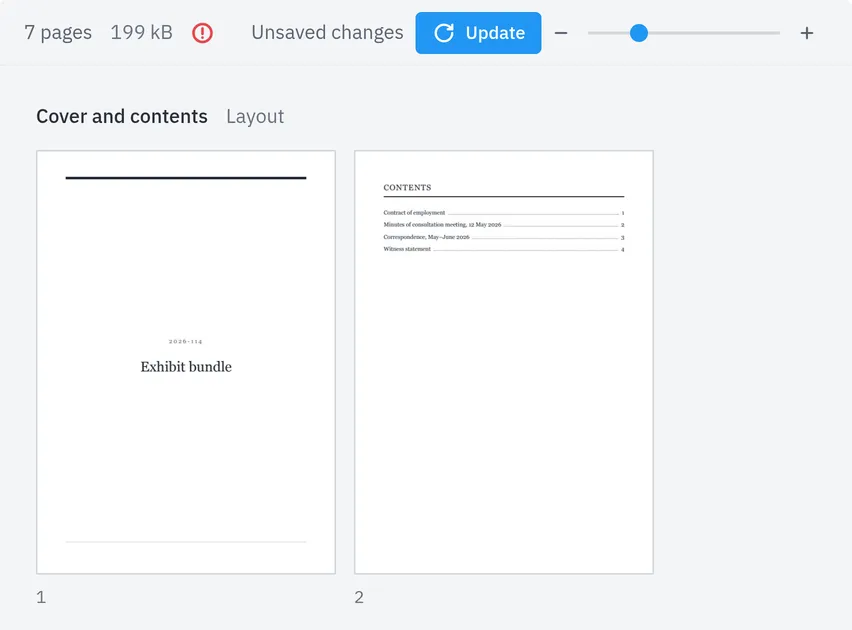
Ændringer vises med det samme på siderne. Layoutændringer og nye anonymiseringer når PDF’en et øjeblik efter. Flytter, tilføjer eller udelader du dokumenter og sider, viser panelet Unsaved changes og knappen Update.
Tryk på den, eller forlad binderen, så følger PDF’en med; Download venter, til den har gjort det. Bliver et dokument anonymiseret igen i projektet, tager binderen den nye version, så længe det ikke stadig er under gennemsyn.
Download én PDF
Download giver én PDF med binderens navn: først forside og indholdsfortegnelse, så hvert dokument med bilagsstempel og sidetal, og et bogmærke til hvert dokument.