Editoren til anonymisering
Alle dokumenter, også dem i et projekt, åbner i den samme editor. Alle fund står i én liste til venstre, grupperet i kategorier og med et flueben ved hvert: fjern fluebenet ved det, der skal kunne læses, omdøb en person én gang for alle stavemåder, søg efter det, modellen overså, og se resultatet, før du godkender.
Fluebenet bestemmer, hvad der anonymiseres
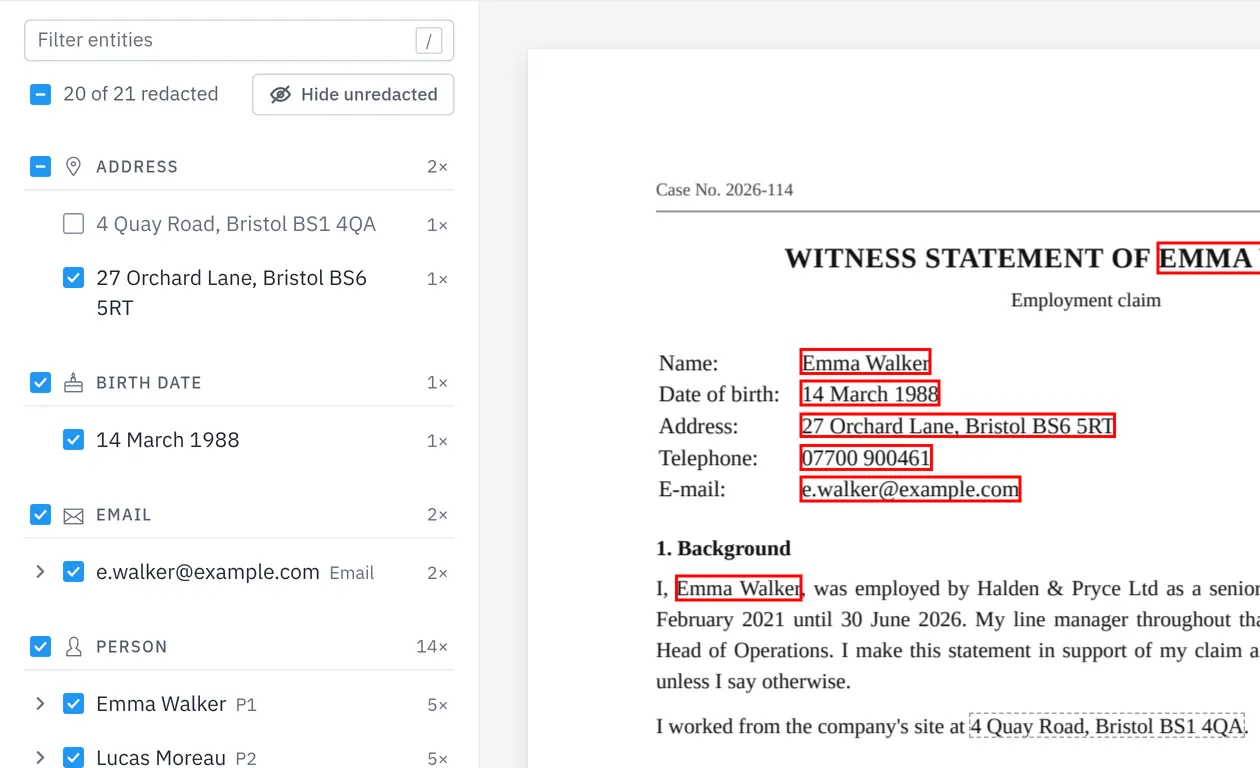
Hver kategori, identitet og variant har et flueben. Et fund uden flueben bliver i listen, nedtonet, men anonymiseres ikke; på siden får det en stiplet ramme i stedet for en massiv. Før skulle du slette et fund for at lade det stå.
- Filter entities indsnævrer listen; tryk / for at hoppe til feltet.
- Hide unredacted viser kun det, der rent faktisk anonymiseres.
- Low confidence viser kun de fund, modellen er mindst sikker på.
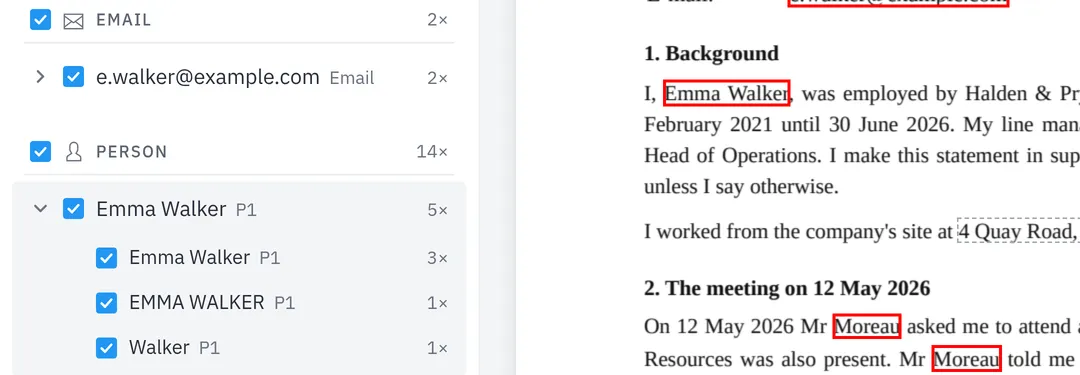
Én person, alle stavemåder
En identitet samler alle varianter af et navn eller en stavemåde under ét alias. Fold den ud for at vælge varianter til og fra én ad gangen.
- Træk en variant over på en anden identitet for at slå dem sammen.
- Træk en variant væk fra sin identitet for at skille den ud med sit eget alias.
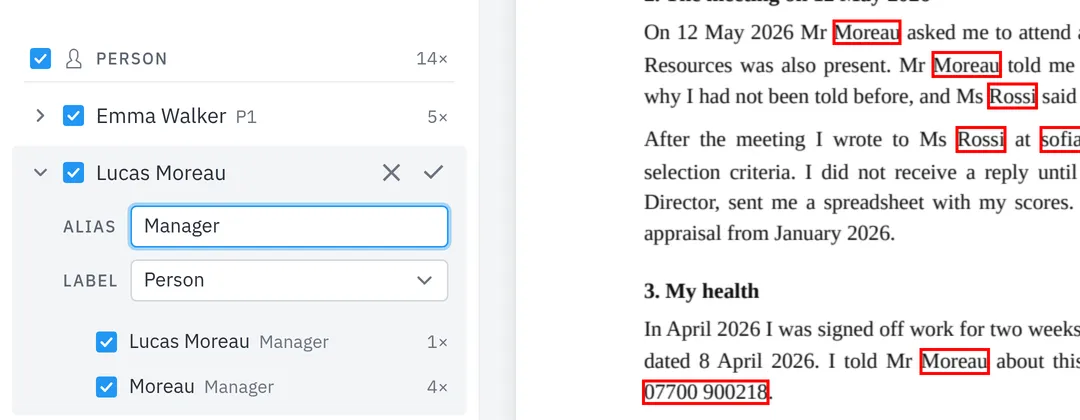
Omdøb et alias én gang
Klik på Edit alias and category ved en identitet, og skriv det nye alias. Alle varianter følger med. Har navnet en ejefaldsform, beholder Keep possessive endings endelsen.
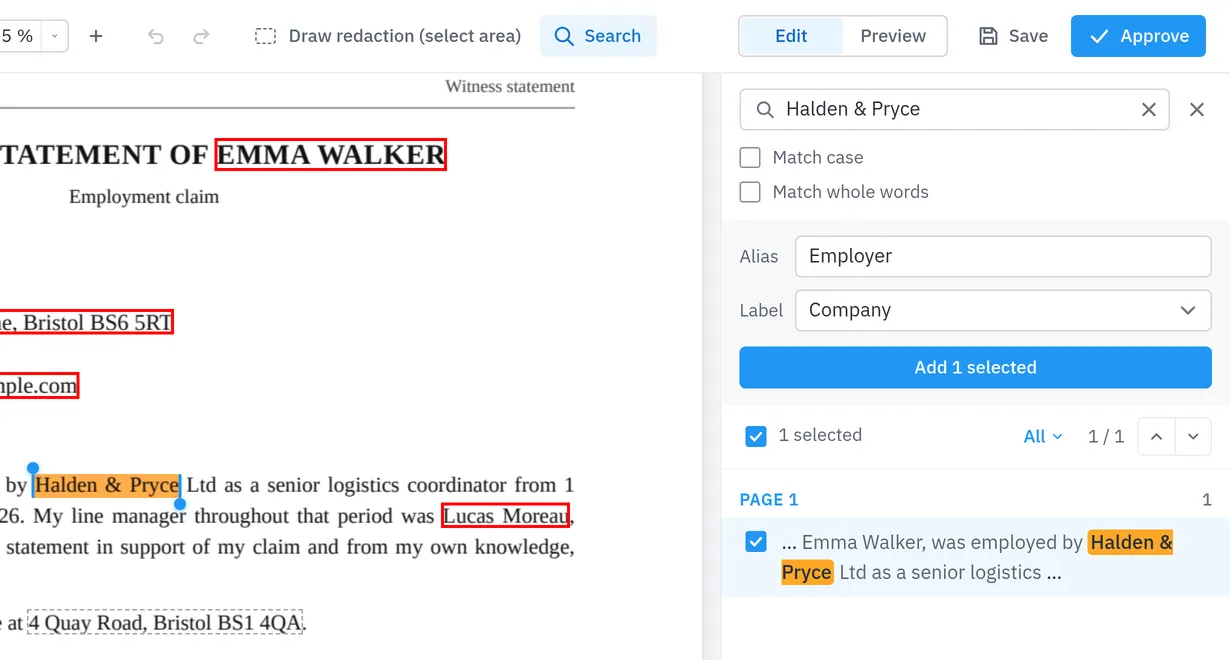
Søg efter det, modellen overså
Klik på Search, så åbner et panel til højre. Søgeresultaterne står sorteret efter side, med ordene omkring. Sæt flueben ved dem, der skal anonymiseres, giv dem et alias og en kategori, og klik på Add.
Se resultatet, før du godkender
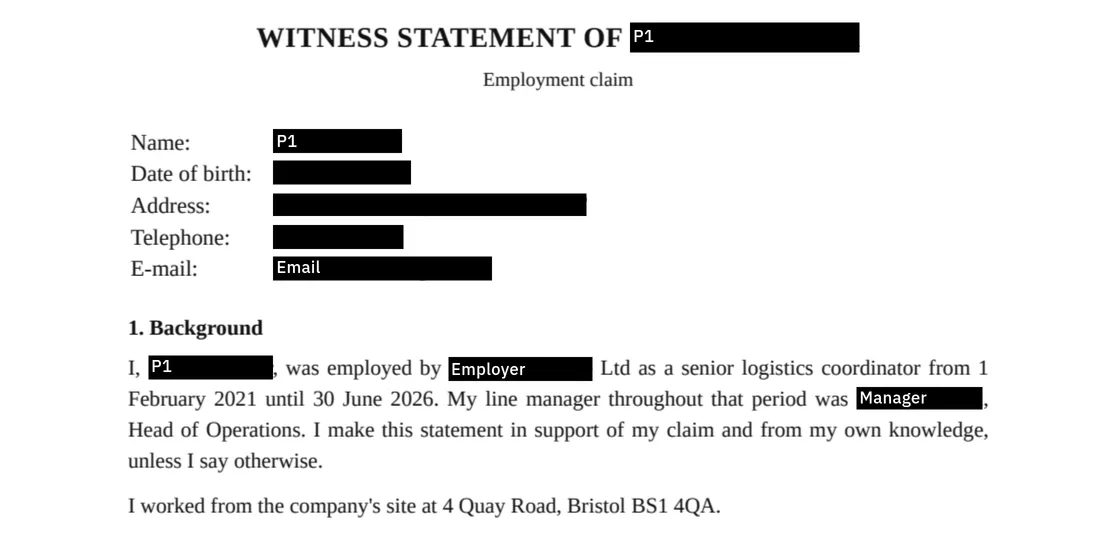
Preview (Alt+P) viser siden, som den bliver: sorte bjælker med aliasserne på, og det, du har fravalgt, står læseligt. Approve beder dig bekræfte først.
Hurtigere med tastaturet
Piletasterne, Home og End flytter rundt i listen. Mellemrum sætter eller fjerner fluebenet ved det aktuelle fund, F2 åbner redigering, og Delete fjerner en anonymisering, du selv har tilføjet, eller fravælger et fund fra modellen.